Instalando NVIDIA Optimus en Debian 8

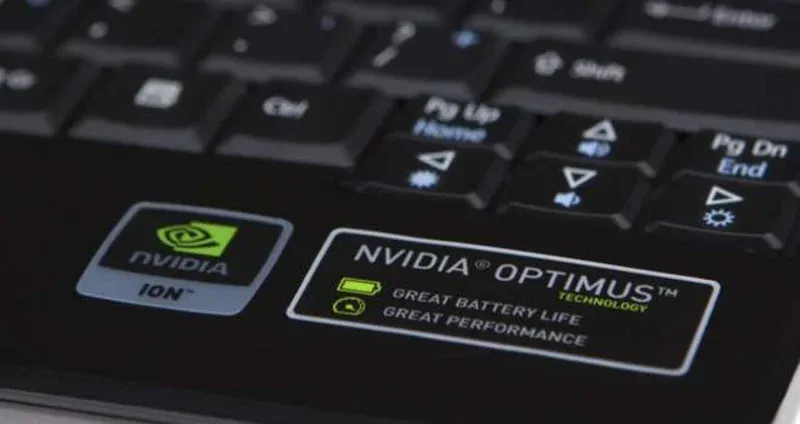
Debo confesar que tuve varios problemas para lograr ejecutar los drivers de NVIDIA de forma óptima en Debian, principalmente porque mi notebook (Clevo W230SS) dispone de dos tarjetas gráficas: una para uso liviano (Intel HD Graphics 4600) y otra para un uso más exigente (GeForce GTX 860M). Sin más preámbulos, comencemos con la guía.
No ejecutes sudo nvidia-xconfig ni configures Xorg manualmente (incluso si APT te lo solicita). Bumblebee se encarga de configurarlo correctamente, así que déjalo en sus manos.
En cuanto se cargue tu sistema, presiona:
Ctrl + Alt + F2
Tras entrar en nuestro Debian 8 por primera vez, ampliaremos los repositorios que usamos ejecutando lo siguiente en una terminal:
su   # nos permite ingresar como root
nano /etc/apt/sources.list
Borra las dos líneas de cdrom y añade contrib y non-free a todos los deb, de tal forma que quede así:
deb http://ftp.cl.debian.org/debian/ jessie main contrib non-free
#deb-src http://ftp.cl.debian.org/debian/ jessie main contrib non-free

## Security
deb http://security.debian.org/ jessie/updates main contrib non-free
#deb-src http://security.debian.org/ jessie/updates main contrib non-free

## Debian JESSIE-UPDATES
deb http://ftp.cl.debian.org/debian/ jessie-updates main contrib non-free
#deb-src http://ftp.cl.debian.org/debian/ jessie-updates main contrib non-free
Actualizamos el sistema:
apt-get update && apt-get upgrade && apt-get dist-upgrade
Eliminamos los drivers por defecto de NVIDIA y los controladores de video:
sudo apt-get remove --purge nvidia-* xserver-xorg-video-nouveau xserver-xorg-video-intel
Instalamos todo lo necesario (los paquetes :i386 no deben instalarse en sistemas de 32 bits):
sudo apt install bumblebee-nvidia primus primus-libs:i386 xserver-xorg-video-intel \
libtxc-dxtn-s2tc0 libtxc-dxtn-s2tc-bin libtxc-dxtn-s2tc0:i386 nvidia-cg-toolkit \
mesa-utils mesa-utils-extra libegl1-mesa libegl1-mesa-drivers libgl1-mesa-dri \
libglapi-mesa libgles1-mesa libgles2-mesa libglu1-mesa libopenvg1-mesa \
mesa-vdpau-drivers libtxc-dxtn-s2tc0 libtxc-dxtn-s2tc-bin uuid-runtime \
libegl1-mesa:i386 libegl1-mesa-drivers:i386 libgl1-mesa-dri:i386 \
libglapi-mesa:i386 libgles1-mesa:i386 libgles2-mesa:i386 libglu1-mesa:i386 \
libopenvg1-mesa:i386 mesa-vdpau-drivers:i386 libtxc-dxtn-s2tc0:i386
Agrega tu usuario al grupo:
usermod -a -G bumblebee USERNAME
Donde USERNAME es el nombre de inicio de sesión del usuario.
Configura los sensores de temperatura con este comando (responderemos “yes” a todo):
sudo sensors-detect
Para aplicar los cambios, reiniciamos. Por defecto se utilizará Intel; para usar NVIDIA deberemos ejecutar el programa anteponiendo optirun. Por ejemplo: optirun programaxx.
¡Espero que te sea de ayuda!